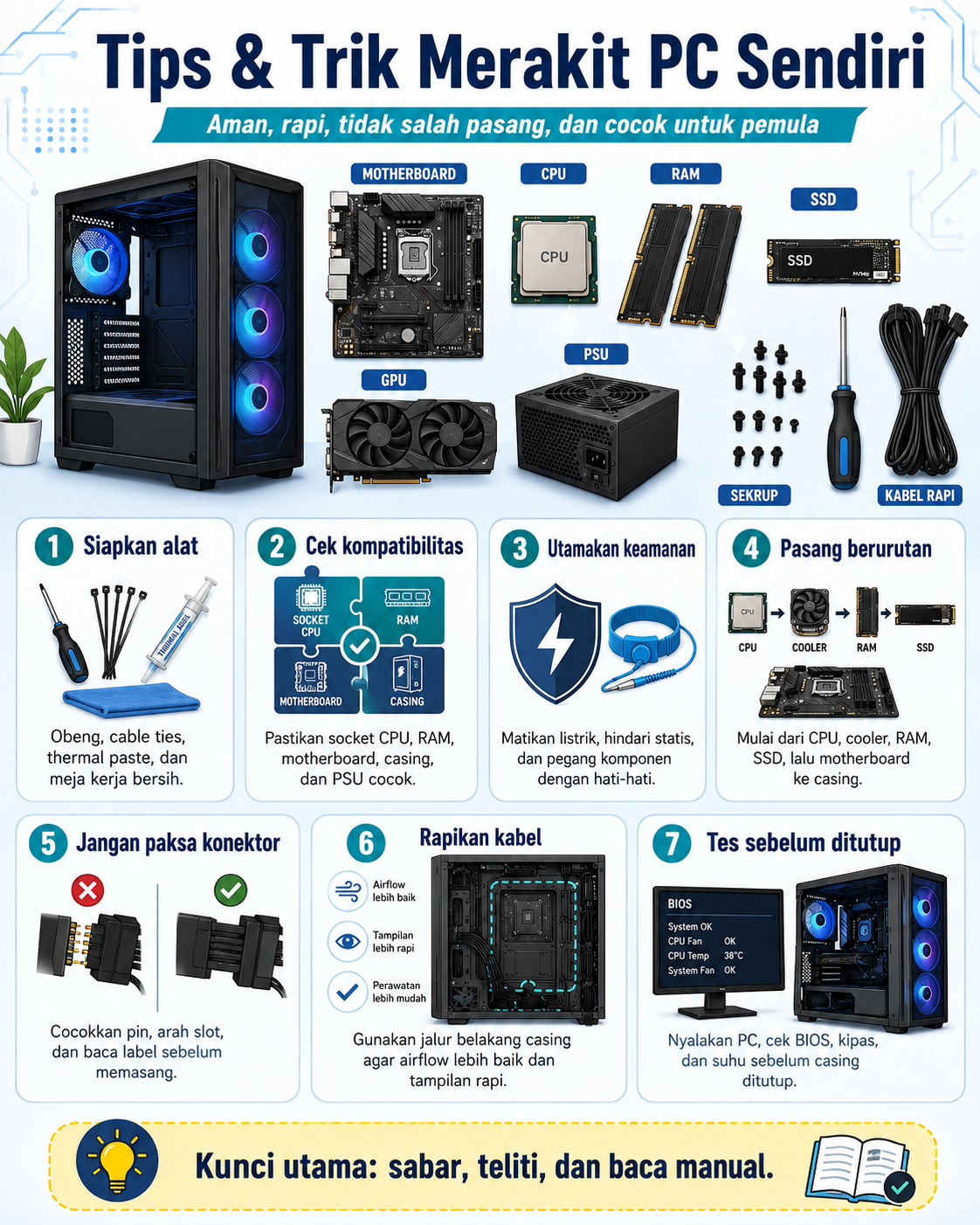
Merakit PC sendiri adalah salah satu cara terbaik untuk mendapatkan komputer yang sesuai kebutuhan. Dengan merakit sendiri, pengguna bisa memilih komponen berdasarkan budget, tujuan penggunaan, dan performa yang diinginkan. PC untuk kerja ringan, desain grafis, editing video, gaming, hingga kebutuhan multitasking tentu membutuhkan komponen yang berbeda.
Namun, bagi pemula, proses merakit PC sering terlihat rumit. Ada banyak komponen yang harus dipasang dengan benar, mulai dari motherboard, prosesor, RAM, storage, power supply, hingga kabel panel casing. Jika tidak hati-hati, kesalahan kecil bisa membuat komputer gagal menyala atau bahkan merusak komponen.
Agar proses perakitan lebih aman dan tidak membingungkan, berikut tips dan trik merakit PC sendiri yang bisa dijadikan panduan dasar.
1. Tentukan Kebutuhan Sebelum Membeli Komponen
Sebelum mulai merakit PC, hal pertama yang harus dilakukan adalah menentukan kebutuhan utama. Jangan langsung membeli komponen hanya karena terlihat mahal atau populer. PC yang baik adalah PC yang komponennya seimbang dan sesuai penggunaan.
Jika PC digunakan untuk mengetik, browsing, belajar, dan pekerjaan ringan, tidak perlu memakai spesifikasi terlalu tinggi. Namun, jika digunakan untuk gaming, editing, desain, atau rendering, komponen seperti prosesor, VGA, RAM, dan storage perlu dipilih lebih serius.
Menentukan kebutuhan sejak awal juga membantu menghindari pemborosan. Banyak pemula membeli komponen terlalu mahal di satu bagian, tetapi melupakan komponen penting lain seperti power supply atau pendinginan.
2. Pastikan Semua Komponen Kompatibel
Kompatibilitas adalah hal penting dalam merakit PC. Tidak semua prosesor cocok dengan semua motherboard. Tidak semua RAM bisa berjalan optimal di semua sistem. Begitu juga dengan ukuran casing, jenis storage, dan daya power supply.
Perhatikan socket prosesor dan chipset motherboard. Misalnya, prosesor Intel dan AMD memakai socket berbeda. RAM DDR4 dan DDR5 juga tidak bisa saling menggantikan karena bentuk slotnya berbeda.
Selain itu, pastikan casing mendukung ukuran motherboard yang dipilih, seperti ATX, Micro-ATX, atau Mini-ITX. Jika memakai VGA besar, cek juga panjang VGA dan ruang kosong di dalam casing.
3. Gunakan Power Supply Berkualitas
Power supply atau PSU sering dianggap sepele, padahal komponen ini sangat penting. PSU bertugas mengalirkan daya ke seluruh komponen komputer. Jika kualitasnya buruk, risiko PC tidak stabil, mati mendadak, atau merusak komponen bisa meningkat.
Pilih PSU dari merek yang jelas dan memiliki sertifikasi efisiensi seperti 80 Plus. Sesuaikan kapasitas watt dengan kebutuhan sistem. Jangan hanya melihat angka watt besar, tetapi perhatikan juga kualitas dan reputasi produknya.
Untuk PC standar tanpa VGA besar, PSU 450W–550W biasanya sudah cukup. Untuk PC gaming dengan VGA kelas menengah ke atas, gunakan PSU dengan daya lebih besar dan kualitas yang lebih baik.
4. Siapkan Area Kerja yang Bersih dan Aman
Sebelum mulai merakit, siapkan meja kerja yang bersih, terang, dan cukup luas. Hindari merakit PC di atas karpet karena bisa meningkatkan risiko listrik statis. Gunakan permukaan datar agar komponen tidak mudah jatuh atau tergores.
Siapkan juga obeng plus, cable ties, buku manual motherboard, dan wadah kecil untuk menyimpan baut. Jangan membuka semua plastik atau baut tanpa urutan karena bisa membuat proses perakitan jadi berantakan.
Pastikan tangan dalam keadaan kering dan bersih. Jika memungkinkan, sentuh bagian logam casing terlebih dahulu untuk mengurangi listrik statis sebelum memegang komponen sensitif seperti motherboard, RAM, atau prosesor.
5. Pasang Prosesor dengan Hati-Hati
Prosesor adalah salah satu komponen paling sensitif. Saat memasangnya, jangan menekan terlalu keras. Perhatikan tanda segitiga kecil pada prosesor dan socket motherboard. Tanda tersebut harus sejajar agar prosesor masuk dengan benar.
Untuk prosesor AMD atau Intel tertentu, mekanisme socket bisa berbeda. Karena itu, baca manual motherboard sebelum memasang. Jangan memaksa jika prosesor tidak masuk, karena pin atau kontak bisa rusak.
Setelah prosesor terpasang, kunci pengait socket sesuai petunjuk. Pastikan posisinya stabil sebelum memasang pendingin atau heatsink.
6. Gunakan Thermal Paste Secukupnya
Thermal paste berfungsi membantu perpindahan panas dari prosesor ke pendingin. Pemakaian thermal paste tidak perlu terlalu banyak. Cukup sebesar biji kacang di tengah permukaan prosesor, lalu tekanan heatsink akan meratakannya secara alami.
Terlalu banyak thermal paste justru bisa berantakan dan mengotori area sekitar socket. Terlalu sedikit juga kurang baik karena pendinginan menjadi tidak maksimal.
Beberapa cooler bawaan biasanya sudah memiliki thermal paste yang menempel di bagian bawah heatsink. Jika sudah ada, tidak perlu menambahkan thermal paste lagi.
7. Pasang RAM di Slot yang Tepat
RAM terlihat mudah dipasang, tetapi tetap perlu diperhatikan. Buka pengunci slot RAM, sejajarkan lekukan pada RAM dengan slot motherboard, lalu tekan secara merata sampai pengunci mengunci otomatis.
Jika menggunakan dua keping RAM, pasang di slot yang direkomendasikan oleh motherboard agar fitur dual-channel aktif. Biasanya slot yang digunakan adalah A2 dan B2, tetapi tetap cek manual motherboard karena setiap model bisa berbeda.
Jangan memasang RAM secara miring atau memaksa jika posisinya belum tepat. Jika RAM tidak masuk, kemungkinan arahnya terbalik.
8. Pasang Motherboard ke Casing dengan Benar
Sebelum memasang motherboard ke casing, pastikan standoff atau dudukan baut sudah berada di posisi yang benar. Standoff berfungsi agar motherboard tidak langsung menempel ke casing. Jika salah posisi, bisa menyebabkan korsleting.
Pasang I/O shield terlebih dahulu jika motherboard belum memiliki I/O shield bawaan. Setelah itu, letakkan motherboard secara perlahan ke dalam casing dan sejajarkan lubang bautnya.
Kencangkan baut secukupnya. Jangan terlalu keras karena bisa merusak jalur PCB motherboard.
9. Rapikan Kabel Sejak Awal
Kerapian kabel bukan hanya soal tampilan, tetapi juga membantu aliran udara di dalam casing. Kabel yang terlalu berantakan bisa menghambat airflow dan membuat suhu komponen lebih tinggi.
Gunakan jalur cable management di belakang casing jika tersedia. Ikat kabel dengan cable ties agar tidak mengganggu kipas. Pastikan kabel tidak menyentuh fan CPU, fan casing, atau kipas VGA.
Prioritaskan kabel utama seperti 24-pin motherboard, 8-pin CPU, kabel PCIe untuk VGA, kabel SATA, dan kabel front panel casing. Susun perlahan agar tidak ada kabel yang tertarik terlalu kuat.
10. Perhatikan Kabel Front Panel
Kabel front panel biasanya menjadi bagian yang paling membingungkan bagi pemula. Kabel ini menghubungkan tombol power, reset, LED power, dan LED storage dari casing ke motherboard.
Perhatikan label kecil pada kabel seperti Power SW, Reset SW, HDD LED, dan Power LED. Hubungkan ke pin front panel sesuai diagram di manual motherboard.
Jika salah pasang, biasanya PC tidak rusak, tetapi tombol power atau lampu indikator tidak berfungsi. Karena ukurannya kecil, gunakan pencahayaan yang cukup saat memasang bagian ini.
11. Pasang Storage dengan Benar
Jika menggunakan SSD M.2, pasang langsung ke slot M.2 pada motherboard. Buka baut kecil di slot M.2, masukkan SSD dengan sudut miring, lalu tekan perlahan dan kencangkan bautnya.
Jika menggunakan SSD SATA atau HDD, pasang ke bracket casing, lalu hubungkan kabel SATA data ke motherboard dan kabel SATA power dari PSU. Pastikan konektor masuk dengan pas dan tidak longgar.
Untuk sistem operasi, SSD lebih disarankan karena kecepatan booting dan loading aplikasi jauh lebih baik dibanding HDD.
12. Cek Ulang Sebelum Menyalakan PC
Sebelum menekan tombol power, lakukan pengecekan ulang. Pastikan kabel 24-pin motherboard sudah terpasang, kabel CPU 8-pin sudah masuk, RAM terkunci, cooler CPU terpasang, dan kabel fan CPU terhubung ke header CPU_FAN.
Jika memakai VGA tambahan, pastikan VGA sudah terkunci di slot PCIe dan kabel power PCIe sudah terpasang. Pastikan juga tidak ada baut tertinggal di dalam casing.
Pengecekan ini penting karena banyak masalah PC gagal menyala berasal dari kabel yang belum terpasang sempurna.
13. Nyalakan PC dan Masuk BIOS
Setelah semua terpasang, hubungkan monitor, keyboard, mouse, dan kabel power. Nyalakan PSU, lalu tekan tombol power casing. Jika berhasil, kipas akan berputar dan layar akan menampilkan tampilan awal motherboard.
Masuk ke BIOS dengan menekan tombol seperti Delete, F2, atau tombol lain sesuai merek motherboard. Di BIOS, cek apakah prosesor, RAM, dan storage sudah terbaca.
Aktifkan profil RAM seperti XMP atau EXPO jika ingin RAM berjalan sesuai kecepatan yang tertera pada spesifikasi. Namun, untuk pemula, pastikan sistem stabil terlebih dahulu sebelum mengubah terlalu banyak pengaturan.
14. Instal Sistem Operasi dan Driver
Setelah PC berhasil menyala dan komponen terbaca, langkah berikutnya adalah menginstal sistem operasi. Gunakan flashdisk bootable untuk instalasi Windows atau sistem operasi lain.
Setelah instalasi selesai, pasang driver penting seperti driver chipset, driver VGA, driver audio, LAN, Wi-Fi, dan update sistem. Driver yang tepat akan membantu performa PC berjalan lebih stabil.
Unduh driver dari situs resmi produsen motherboard atau VGA. Hindari memakai driver dari sumber yang tidak jelas karena berisiko membawa file tidak aman.
15. Pantau Suhu dan Stabilitas PC
Setelah PC selesai dirakit, jangan langsung digunakan berat tanpa pengecekan. Pantau suhu prosesor dan VGA menggunakan software monitoring. Pastikan suhu idle dan suhu saat digunakan masih dalam batas wajar.
Jika suhu terlalu tinggi, cek kembali pemasangan cooler, thermal paste, airflow casing, dan posisi fan. PC yang stabil biasanya tidak sering restart sendiri, tidak tiba-tiba mati, dan tidak mengalami layar biru saat digunakan normal.
Kesimpulan
Merakit PC sendiri sebenarnya tidak terlalu sulit jika dilakukan dengan sabar dan teliti. Kunci utamanya adalah memahami kompatibilitas komponen, membaca manual motherboard, memasang bagian sensitif dengan hati-hati, serta mengecek ulang semua kabel sebelum menyalakan komputer.
Bagi pemula, jangan terburu-buru mengejar tampilan mewah atau spesifikasi tinggi. Lebih baik fokus pada sistem yang aman, rapi, stabil, dan sesuai kebutuhan. Dengan perencanaan yang tepat, merakit PC sendiri bisa menjadi pengalaman yang bermanfaat sekaligus membuat pengguna lebih paham cara kerja komputer dari dalam kingcobratoto.